
台湾無料WiFiとレンタルWiFiの比較|旅行者が知るべき速度・安定性・コストの違い

Published on: | Last updated:

いきなり結論:ほとんどの人はレンタルWiFiかeSIMが正解

まず、最初に言っちゃうと、台湾旅行でネット環境をどうするか問題、ほとんどの人にとっては「有料のレンタルWiFi」か、最近すごく増えてる「eSIM」が正解です。正直なところ。無料WiFiの「iTaiwan」は、まあ、お守りみたいなものかな。あれば安心だけど、メインで頼りにするのはちょっと心もとない、っていうのが僕の今の考え。

なんでかって言うと、やっぱり安定性と速度、それと「いつでもどこでも繋がる」っていう安心感が、無料のものとは全然違うんですよね。旅先での時間って貴重じゃないですか。地図が見れないとか、お店の評判を調べられないとか、そういう小さなストレスで時間を無駄にするのはもったいない。特に、台北以外の地方都市とか、自然豊かな場所に行くなら、なおさらです。

実際のところ、どっちが快適?[場所別シナリオ]

これ、よく聞かれるんですけど、場所と状況によります。例えば、台北のど真ん中、MRTの駅構内とかだとiTaiwanの電波は結構飛んでます。 実際に台湾政府も、公共施設や交通機関を中心にたくさんのホットスポットを設置してるって言ってますしね。 でも、問題は「みんなが使う」場所だということ。朝夕のラッシュ時とか、観光客が多いタイミングだと、繋がってもすごく遅かったり、そもそもログイン画面にすらたどり着けなかったり…なんてことも。僕も経験あります、はい。

一方で、レンタルWiFiとか自分のeSIMだと、そういう混雑の影響を受けにくい。先日、九份のちょっと入り組んだカフェで休憩してた時、友達は無料WiFiを探して四苦八苦してたけど、僕はレンタルWiFiでサクサク動画を観れてました。この差は大きいですよ。結局、安定して自分専用の電波を確保できるっていうのが、有料サービスの最大の強みなんです。

空港到着後、iTaiwan登録に挑む様子

「iTaiwan」と「レンタルWiFi」の使い方、正直な感想

じゃあ、具体的にどうやって使うの?っていう話をしますね。まず無料の「iTaiwan」から。

昔は事前にオンラインで申請して、台湾到着後に空港のツーリストインフォメーションでパスポートを見せてアカウントを有効化する、っていう結構面倒な手続きが必要でした。 でも、最近はすごく簡単になって、会員登録もパスワードも不要で使えるようになったみたいです。 これは大きな進歩ですね。SSID「iTaiwan」を見つけたら、利用規約に同意するボタンを押すだけで繋がる、と。 ただ、僕が試した時は、場所によっては同意ボタンを押した後にうまくページが切り替わらないこともありました。まあ、無料だから文句は言えないけど…。あと、セキュリティがちょっと心配っていう声もありますね。パスワードなしで誰でも繋げるから、個人情報を入力するような作業は避けた方が無難です。

次にレンタルWiFi。これはもう、めちゃくちゃ簡単。日本にいる間にネットで予約して、出発する空港のカウンターで受け取るだけ。 機械の電源を入れて、スマホのWiFi設定画面でパスワードを入力すれば、もう繋がります。返却も、帰国した空港のカウンターに返すだけ。手間がほとんどかからない。最近はWiFiBOXみたいに、非接触で借りられる自動貸出機も増えてて、さらに便利になってます。

あと、最近の選択肢として外せないのが「eSIM」。 これは物理的なSIMカードやWiFiルーターなしで、スマホ本体に組み込まれたSIMに情報をダウンロードして使うタイプ。QRコードを読み込むだけで設定が完了するので、そもそも機械を受け取ったり返したりする手間すらない。荷物が増えないのが最高です。ただ、自分のスマホがeSIMに対応してるかどうかの確認は必須ですね。

比較表:結局どれを選べばいいの?

うーん、色々話したけど、一目でわかるように表にまとめてみましょうか。僕の独断と偏見も入ってますけど。

項目 無料WiFi (iTaiwan) レンタルWiFi eSIM / SIMカード
コスト 無料!これは最大のメリット。 1日500円~2,000円くらいかな。プランによります。 プラン次第。3日間1GBで500円とか、意外と安いのもある。
速度・安定性 場所と時間帯に大きく左右される。正直、期待しすぎは禁物。8Mbpsが基本らしいけど…。 かなり安定。動画もいける。ただ、複数人で使うと遅くなることも。 これも安定してる。基本的に自分専用だから快適。
手間 接続は楽になったけど、使える場所を探すのが手間かな…。 空港での受取・返却が必要。ちょっとだけ面倒。でも最近は宅配とかもある。 QRコードを読むだけ。一番楽かも。でも初期設定が苦手な人は不安?
荷物 なし。スマホだけ。 ルーターと充電器。地味にかさばるし、充電管理も必要。 なし。スマホだけ。これが本当に楽。
セキュリティ ちょっと不安あり。個人情報の入力は避けるべき。 パスワードで保護されてるので、比較的安全。 これも比較的安全。
通信環境の快適さが旅の満足度を左右する
通信環境の快適さが旅の満足度を左右する

誰にどのプランが向いてる?[旅行スタイル別]

じゃあ、どういう人がどれを選べばいいか、考えてみました。

  • とにかく費用を抑えたいバックパッカー・短期滞在者
    → これはもう「iTaiwan」と、ホテルのWiFiを駆使するスタイルでいいかも。でも、地図アプリとかはオフラインでも使えるように準備しておいた方が絶対いい。あくまで「繋がればラッキー」くらいの気持ちで。
  • 家族旅行・グループ旅行
    → 「レンタルWiFi」が一番コスパいいかも。1台借りればみんなでシェアできるから。ただ、別行動すると片方がネット使えなくなるので注意。あと、みんなで使うとバッテリーの減りが早いので、モバイルバッテリーは必須です。
  • 一人旅・二人旅で、快適さを重視する人
    → 「eSIM」が最強だと思う。荷物も増えないし、設定も簡単。自分のペースで気兼ねなくネットを使いたいなら絶対これ。最近は料金プランも豊富だし。
  • ビジネス出張
    → 速度と安定性が命なので、5G対応の「レンタルWiFi」か、信頼できるキャリアの「eSIM」ですね。 無料WiFiは論外です。

無料WiFiの落とし穴

ここまで読んで、まだ「無料でいけるかも」と思ってる人に、もう少しだけ。無料WiFiにはいくつか落とし穴があります。さっきもちょっと触れたけど、セキュリティは本当に要注意。 パスワードなしのWiFiは、通信内容を傍受されるリスクがゼロじゃない。カフェとかで安易にクレジットカード情報とか入力するのは絶対にやめましょう。

それと、接続が切れる問題。iTaiwanは基本的にスポット接続なので、移動中は使えません。 MRTの駅では使えるけど、電車が走り出したらブツン、みたいな。常に地図を見ながら歩きたい、みたいな使い方には全く向いてないんです。この「いざという時に繋がらない」ストレスは、想像以上に大きいですよ。
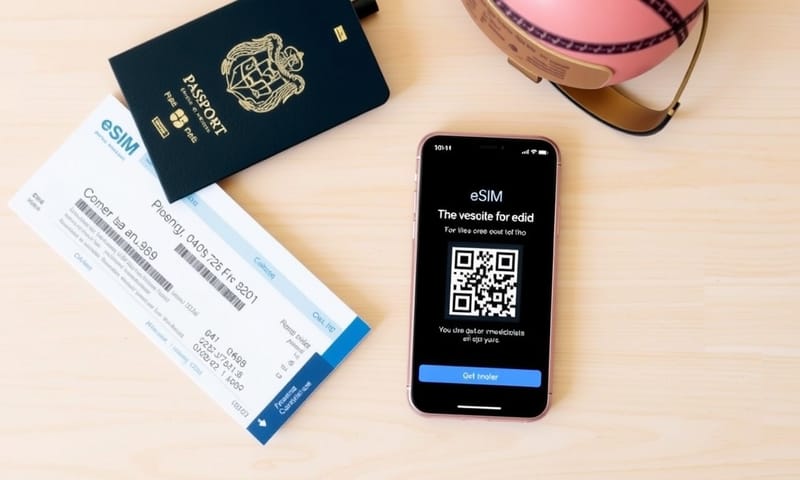
最近の主流になりつつあるeSIMの設定画面

よくある失敗と対策

最後に、僕が見聞きした「あるある」な失敗談と、その対策を。

  • 失敗1:「iTaiwanに全然繋がらない!」
    対策:まず、そこが本当にホットスポットか確認しましょう。 そして、人が多すぎないか見る。それでもダメなら、諦めて別の場所に行くか、カフェのWiFiを探す。深追いしないのが吉。台湾観光庁の公式サイトで事前にスポットの場所を調べておくのもいいかも。 でも、一番の対策は、やっぱり有料の通信手段を確保しておくことです。
  • 失敗2:「レンタルWiFiのバッテリーが切れた…」
    対策:これは本当に「あるある」です。特に複数人で使ってると、夕方にはもう赤ランプ点滅、みたいな。対策はシンプルで「大容量のモバイルバッテリーを必ず持って行く」こと。これしかないです。
  • 失敗3:「eSIMの設定がうまくいかない!」
    対策:焦らないで。だいたいの場合、設定手順を間違えてるだけ。 特に「データローミングをオンにする」のを忘れがち。購入した会社のサポートページをもう一度よく読むか、日本語サポートがある会社を選ぶと安心です。 あとは、日本でQRコードを読み込んでおいて、台湾に着いたら回線を切り替えるだけ、っていう状態にしておくとスムーズです。

台湾は本当に魅力的な場所で、グルメや観光、見どころがたくさんあります。 快適なネット環境があれば、もっとその魅力を深く、スムーズに体験できるはず。個人的には、少しのお金を払ってでも、レンタルWiFiかeSIMを用意していくことを強く、強くおすすめします。台湾観光庁も旅行者向けのキャンペーンを色々やってるみたいだし、旅の計画を立てるのも楽しいですよ。


皆さんのご意見を聞かせてください!

台湾旅行のネット環境、あなたは何を一番重視しますか?「とにかく安さ!」「いやいや速度と安定性でしょ」「手軽さが一番!」など、ぜひ下のコメントであなたのスタイルを教えてください!

🎁 この記事限定Googleツールを解放

簡単比較!台湾WiFi選び懶人パック|速度&料金体験記録ツール

台湾旅行で無料WiFiが思ったより遅かった…とか、レンタルWiFi借りたけどコスパ良かったのか不安、そんな経験ない?
正直、どっちがいいのかは人によって変わるし、現地で比べたくても毎回メモ取るのは超面倒。
これ、前に台湾行った時めちゃ困って、結果よく覚えてないまま帰国したんだよね。もう繰り返したくない!
今日はそんな迷いをサクッと解決する小技をシェア。
Googleスプレッドシート&Apps Scriptで、「その場でWiFiの速度・安定性・料金体験」を簡単に記録&比較できるツールを作るよ!

コピペOK!旅行者専用WiFi体験比較ツール

無料WiFiとレンタルWiFiを体験した場所・速度・安定性・コストをその場でサクッと入力、履歴や平均値も自動で表示しちゃうよ!


// === 台湾WiFi体験記録&比較ツール ===

function doGet(e) {
  var ss = SpreadsheetApp.getActiveSpreadsheet();
  var sheet = ss.getSheetByName("記録") || ss.insertSheet("記録");
  var html = [];
  html.push('<div style="padding:24px;max-width:420px;margin:20px auto;'
    + 'background:#f7f7f7;border-radius:10px;">');
  html.push('<h2>台湾WiFi体験比較フォーム</h2>');
  
  // 入力フォーム
  html.push('<form method="post" action="'
    + ScriptApp.getService().getUrl() + '">');
  
  // どちらのWiFiか
  html.push('WiFi種類:<select name="type">'
    + '<option value="無料">無料WiFi</option>'
    + '<option value="レンタル">レンタルWiFi</option>'
    + '</select><br><br>');
  
  // 体験場所
  html.push('場所:<input name="place" required><br><br>');
  
  // 速度(数字)
  html.push('速度(Mbps):<input name="speed" type="number" step="0.1" min="0" required>'
    + '<br><br>');
  
  // 安定性
  html.push('安定性:<select name="stable">'
    + '<option value="安定">安定</option>'
    + '<option value="普通">普通</option>'
    + '<option value="不安定">不安定</option>'
    + '</select><br><br>');
  
  // コスト
  html.push('料金(NTD, 無料なら0):<input name="cost" type="number" min="0" required><br><br>');
  
  html.push('<input type="submit" value="記録する" style="padding:8px 18px;">');
  html.push('</form>');
  
  // データ表示
  html.push('<hr><h3>最近の記録5件</h3>');
  var last5 = sheet.getLastRow() > 0 ? sheet.getRange(
    Math.max(2, sheet.getLastRow()-4), 1, 
    Math.min(5, sheet.getLastRow()-1), 5).getValues() : [];
  if(last5.length) {
    html.push('<table border="1" style="width:100%;font-size:14px;">');
    html.push('<tr><th>日時</th><th>種類</th><th>場所</th>'
      +'<th>速度</th><th>安定性</th><th>料金</th></tr>');
    last5.forEach(function(row){
      html.push('<tr><td>'+row[0]+'</td><td>'+row[1]+'</td><td>'
        +row[2]+'</td><td>'+row[3]+'</td><td>'+row[4]
        +'</td><td>'+(row[5]||0)+'</td></tr>');
    });
    html.push('</table>');
  } else {
    html.push('まだ記録がありません!');
  }
  
  // 平均比較
  html.push('<h3>平均スピード比較</h3>');
  var data = sheet.getLastRow() > 1 ? sheet.getRange(2,1,sheet.getLastRow()-1,6).getValues() : [];
  var free_sum=0, free_cnt=0, rent_sum=0, rent_cnt=0;
  data.forEach(function(row){
    if(row[1]=="無料") {
      free_sum += Number(row[3])||0; free_cnt++;
    }
    if(row[1]=="レンタル") {
      rent_sum += Number(row[3])||0; rent_cnt++;
    }
  });
  html.push('<ul>');
  html.push('<li>無料WiFi:平均'+(free_cnt? (free_sum/free_cnt).toFixed(1):'-')+' Mbps</li>');
  html.push('<li>レンタルWiFi:平均'+(rent_cnt? (rent_sum/rent_cnt).toFixed(1):'-')+' Mbps</li>');
  html.push('</ul>');
  html.push('</div>');
  return HtmlService.createHtmlOutput(html.join(""));
}

function doPost(e){
  var ss = SpreadsheetApp.getActiveSpreadsheet();
  var sheet = ss.getSheetByName("記録") || ss.insertSheet("記録");
  if(sheet.getLastRow()==0){
    sheet.appendRow(["日時","種類","場所","速度","安定性","料金"]);
  }
  var d = new Date();
  var vals = [
    Utilities.formatDate(d,"Asia/Taipei","yyyy/MM/dd HH:mm"),
    e.parameter.type,
    e.parameter.place,
    e.parameter.speed,
    e.parameter.stable,
    e.parameter.cost
  ];
  sheet.appendRow(vals);
  return HtmlService.createHtmlOutput('<meta http-equiv="refresh" content="1; url='
    + ScriptApp.getService().getUrl() + '">'
    +'<div style="padding:24px;">記録完了!自動で戻ります...</div>');
}

超安心!手順どおりにやればOK

全部カンタン。ひとつずつやれば大丈夫!

  1. Apps Scriptエディタを開く
    Googleスプレッドシートを新規作成→上部メニュー「拡張機能」→「Apps Script」を選ぶ。
    「拡張機能」は上のほう、メニューの中央寄り。
    新しいタブでApps Script編集画面が開くよ。
    ⚠️ 一度会社アカウントでやったら「管理者制限です」ってハネられた…自分のGoogleアカウント推奨!
  2. コードを貼り付ける
    エディタ中央の白いところで、全選択(Ctrl+A)→Delete→このコードを丸ごと貼り付け(Ctrl+V)。
    「function myFunction()」は消してOK。
    ⚠️ 一回、元のコードを残したままにしたら動かなかった!必ず全部消してから。
  3. プロジェクトを保存
    上の左側にあるディスクマーク(保存)をクリック。
    初めての場合は名前を聞かれるけど、正直「wifi比較」とか適当でOK。
    ⚠️ 保存しないまま次に行くとエラーになる!忘れがちだから注意ね。
  4. ウェブアプリとして公開する
    右上の青い「デプロイ」→「新しいデプロイ」をクリック。
    画面右上にあるよ。
    1. 歯車マークで「ウェブアプリ」選択
    2. 「自分」実行者
    3. 「アクセスできるユーザー」は「全員」
    4. 「デプロイ」ボタン押す
    ⚠️ 「全員」にしないと他の人(=自分もスマホから!)アクセスできなくなる。
  5. 認証警告に対応する
    ボタンを押していくと、赤い画面で「Googleがこのアプリを確認していません」と出る。
    下にある「詳細」→「(プロジェクト名)に移動」→「許可」をクリック。
    ⚠️ 最初見たときビビったけど、これは自分で作ったアプリはみんなこうなるから大丈夫!
  6. URLをゲット&使ってみる!
    許可後に出てくるURLをコピー。ブラウザやスマホに貼るとフォーム画面が出てくる。
    入力して送信すれば、そのままスプレッドシートに記録!
    ⚠️ 途中でコード直したら、必ず再デプロイ(同じ手順)しないと反映されないから忘れずに。
⚠️ 「Googleがこのアプリを確認していません」って赤い画面が出たら
これ、自分が作ったGASアプリ全部そうなるやつ!
Googleの審査を通ってないだけだから、危険じゃないよ。
詳細リンクから続けて進めばOK。
友達とか家族に使ってもらう時も同じ手順で案内しよう。
僕も最初ドキドキしたけど、「本当にウイルスじゃないの?」と聞かれても「自作なら全く問題なし!」って自信持って教えてる。

こんなシーンで使える!

たとえば空港、駅、カフェそれぞれの無料WiFiとレンタルWiFiの実速度をサクッと入力。
旅行後、一覧や平均で「どっちが快適だったか」「本当にレンタル代払う価値があったか」一目瞭然!
あと友達グループ旅行で「こっちはA社のレンタル、あっちは無料WiFi」みたいに全員で記録すると、リアルな情報共有になって超盛り上がったりするよ。
体験値がどんどん溜まるから、次の旅行でも迷わない。
試してみて!

Related to this topic:

Comments

  1. Guest 2025-08-29 Reply
    台湾のWiFi事情、めっちゃ詳しいですね!海外旅行中のネット環境って結構悩ましいんですよ。個人的にはeSIMがトレンドだと感じてて、これからどう進化するか楽しみです。